早上跑步时想到:好的工具,应该让「记录」这件事消失。
08:12
地方政府不只是“守夜人”,而是深度参与经济发展的“运动员”。土地财政让基础设施得以快速推进,也埋下了债务的隐患。
早上跑步时想到:好的工具,应该让「记录」这件事消失。
08:12
看到一句好话、截了一张图、冒出一个念头。等你走完下面这几步,那个念头已经凉了。
选中的内容连同标题和链接,已经在今日日记的末尾。你不用离开当前窗口。
在任何地方弹出一个输入框。写字、粘贴截图、拖入图片和视频,按 ⌘↩ 存进今日日记;按 Esc 关掉,草稿还在。
# 补全你仓库里已有的标签不弹窗。网页、PDF、电子书、代码里选中的内容,或 Finder 里选中的文件,直接存进去。什么都没选,就收录剪贴板或刚截的屏。
不擅自加列表点和引用符号,复制的是什么就存什么。出处单独写在下一行,日后回看知道它从哪来。
浏览器、微信、PDF、Apple Books、Kindle、编辑器、终端……能选中文字的地方都能收录,并认出是哪个 App。
最多 6 个场景。选一个预设、按下快捷键、指向一篇笔记或文件夹,三步就能用。
内置灵感、待办、读书摘录、稍后读、工作日志五个预设,也可以自己起名。每个场景可以打开输入框,也可以直接收录。
默认存进今日日记。想换地方,⌘P 搜任意笔记和文件夹:模糊匹配、拼音和首字母、别名,连笔记正文都能搜到。选笔记就追加到末尾,选文件夹就新建一篇。
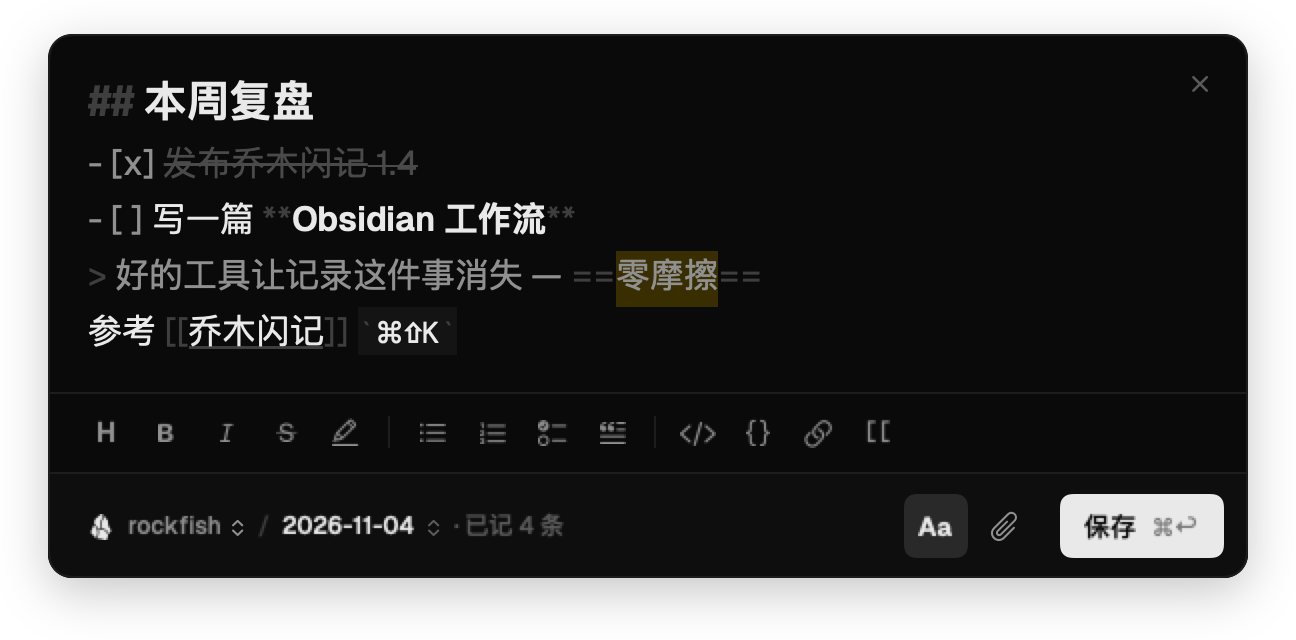
编辑时就看到粗体、标题、列表和代码。⌘B ⌘I ⌘K 这些快捷键照常用,⌘/ 展开格式栏,列表回车自动续写。
本机识别中英文,写进图片下方默认折叠的块里。
![[截屏 14.32.png]]
> [!note]- 图中文字
> 好的工具让记录这件事消失
选普通文件夹就用标准 Markdown 链接。Typora、VS Code、iA Writer 都能打开。
日记/2026-11-04.md
附件/截屏 14.32.png

存错了?提示条和菜单栏都能撤销上一条,或者给它补一句想法。
有新版本时,菜单栏旁轻轻提示一下,一键更新。不弹窗打断你。每个更新包都校验签名。
什么都没选时按 ⌘⇧K,收录剪贴板里的文字、图片、视频、文件,或者刚截的屏。同一份只收一次。
原样、时间在前、列表、引用块、Callout,或者写你自己的模板。改完立刻预览。
下面的截图由乔木闪记自带的截图模式直接渲染,和你装上看到的一样。


不注册、不同步、不上传、不统计。乔木闪记只负责把东西快速放进你的文件夹,剩下的交给你习惯的编辑器。
Mac:拖进「应用程序」,经 Apple 公证,双击即可打开。Windows:解压后运行 QiaomuJot.exe。
装了 Obsidian 会自动选中最近的仓库;没装就存在「文稿/乔木闪记」。设置里的清单会带你走完。
写一句话,按 ⌘↩(Windows 上是 Win+J 和 Ctrl+Enter)。打开今天的日记,它已经在那儿了。
是的。乔木闪记以 MIT 协议开源,没有付费版,没有广告,也不收集数据。如果觉得好用,可以在页脚请作者喝杯咖啡。
不用。保存位置选普通文件夹时,会写成 日记/2026-11-04.md,图片放在 附件/,用标准 Markdown 链接,任何编辑器都能打开。选的是 Obsidian 仓库时,会沿用「日记」插件的文件夹、文件名、模板和附件设置。
为了读取其他 App 里你选中的文字,这是 macOS 规定的权限。只用 ⌘⇧J 随手记的话,可以不开。
不会。所有处理都在本机完成。唯一的联网行为是「粘贴链接时换成网页标题」,它只访问你粘贴的那个网页,可以在设置里关闭。
Mac 版从 1.5.0 起内置自动更新:有新版时菜单栏旁会轻提示,点一下即可;从 1.4.0 升级需要手动下载一次。Windows 测试版暂时需要到本页重新下载。
支持。Windows 版是社区贡献者 @w18774994563 用 .NET 9 + WPF 写的原生版本,需要 Windows 10 2004 或 Windows 11(x64)。快捷键是 Win+J 随手记、Win+K 一键收录,同样支持本机文字识别和 Obsidian 仓库。它目前是测试版:还没有代码签名和自动更新,功能也比 Mac 版少一些。iPhone 和 Android 暂时没有。
在设置里点一下快捷键,按下新的组合即可,任何组合都行。